Pazar

ZombieLand

Kategori 0 yorum

Yapım:


Tür:


Yönetmen:


Senaryo:


Yapımcı:


Görüntü Yönetmeni:


Müzik:


Dağıtım:


Filmin Websitesi:


Süre:

1 saat 20 dk

Gösterim Tarihi:

25 Aralık 2009 (Türkiye)

02 Ekim 2009 (ABD)

Filmin Fragmanı:

D@BBE 2

Kategori 0 yorum

Yapım:


Tür:


Yönetmen:


Senaryo:


Yapımcı:


Görüntü Yönetmeni:


Müzik:


Dağıtım:


Filmin Websitesi:


Süre:

1 saat 25 dk

Gösterim Tarihi:

25 Aralık 2009 (Türkiye)

Filmin Fragmanı:

Cumartesi

Yasaklı sitelere giriş yöntemi

Kategori 0 yorum
Bu yöntem kesin işliyor. Şimdi okuyacaklarınızı sırayla uygulayınız.

1.ADIM

Ağ Bağlantılarım Özelliklere Tıkla

2.ADIM

Yerel Ağ Bağlantısı Özellikler

3.ADIM

En Aşağıda İnternet İletişim Kuralları (TCP/IP) Çift Tıkla

4.ADIM


Yeğlenen DNS Sunucusu 4.2.2.2

Diğer DNS Sunucusu 4.2.2.1

5.ADIM

Tamam Tamam yap çık. Örnek olarak, http://www.thepiratebay.org/ giriyor mu bak bakalım :D

Lady Gaga - Bad Romance

Kategori 0 yorum


Rah-rah-ah-ah-ah!
Muh-muh-muh-muh-mah!
Rah-rah-ooh-la-la!
Want your bad romance
Kötü romantizmini istiyorum (x2)

I want your ugly
Çirkinliğini istiyorum
I want your disease
Hastalığını istiyorum
I want your everything
Herşeyini sitiyorum
As long as it’s free
O özgür kalana kadar
I want your love
Aşkını istiyorum
Love-love-love
Aşk-aşk-aşk
I want your love
Aşkını istiyorum

I want your drama
Dramını istiyorum
The touch of your hand
Ellerinin dokunuşunu
I want you leather studded kiss in the scene
Azgın öpücük manzaranı istiyorum
And I want your love
Ve aşkını istiyorum
You know that I want you
Biliyorsun seni istiyorum
Love-love-love
Aşk-aşk-aşk
I want your love
Aşkını istiyorum
Love-love-love
Aşk-aşk-aşk
I want your love
Aşkını istiyorum

You know that I want you
Biliyorsun seni istiyorum
And you know that I need you
Ve biliyorsun sana ihtiyacım var
I want a bad, a bad romance
Kötü bir, kötü bir romantizm istiyorum

I want your loving
Sevişini istiyorum
And I want your revenge
Kinini istiyorum
You and me could write a bad romance
Sen ve ben kötü bir roman yazabiliriz ( x2 )

Oh-oh-oh-oh-oooh!
Oh-oh-oooh-oh-oh!
Caught in a bad romance
Kötü bir romantizme yakalandım ( x2 )

Rah-rah-ah-ah-ah!
Muh-muh-muh-muh-mah!
Rah-rah-ooh-la-la!
Want your bad romance
Kötü romantizmini istiyorum (x2)

I want your horror
Korkunu istiyorum
I want your design
Planını istiyorum
‘Cause you’re a criminal
Çünkü sen bir suçlusun
As long as your mine
Benim olana dek
I want your love
Aşkını istiyorum
Love-love-love
Aşk-aşk-aşk
I want your love
Aşkını istiyorum

I want your psycho
Psikopatlığını istiyorum
Your vertical stick Dikey çubuğunu istiyorum
Want you in my room
Seni odamda istiyorum
When your baby is sick
Bebeğin hastalandığı zaman
I want your love
Aşkını istiyorum
Love-love-love
Aşk-aşk-aşk
I want your love
Aşkını istiyorum
Love-love-love
Aşk-aşk-aşk
I want your love
Aşkını istiyorum

You know that I want you
Biliyorsun seni istiyorum
And you know that I need you
Ve biliyorsun sana ihtiyacım var
I want a bad, a bad romance
Kötü bir, kötü bir romantizm istiyorum

I want your loving
Sevişini istiyorum
And I want your revenge
Kinini istiyorum
You and me could write a bad romance
Sen ve ben kötü bir roman yazabiliriz ( x2 )

Oh-oh-oh-oh-oooh!
Oh-oh-oooh-oh-oh!
Caught in a bad romance
Kötü bir romantizme yakalandım ( x2 )

Rah-rah-ah-ah-ah!
Muh-muh-muh-muh-mah!
Rah-rah-ooh-la-la!
Want your bad romance
Kötü romantizmini istiyorum (x2)

Walk walk fashion baby
Yürü yürü moda bebeği
Work it
Çalış onu
Move that b*tch crazy
Kaç bu k*ltak deli ( x4 )

I want your love
Dedim ya aşkını istiyorum
And I want your revenge
Ve kinini istiyorum
I want your love
Aşkını istiyorum
I don’t wanna be friends
Arkadaş olmak istemiyorum

Said I want your love
Dedim ya aşkını istiyorum
And I want your revenge
Ve kinini istiyorum
I want your love
Aşkını istiyorum
I don’t wanna be friends
Arkadaş olmak istemiyorum

Oh-oh-oh-oh-oooh!
Oh-oh-oooh-oh-oh!
Caught in a bad romance
Kötü bir romantizme yakalandım ( x2 )

I want your loving
Sevişini istiyorum
And I want your revenge
Ve kinini istiyorum
You and me could write a bad romance ( x2 )
Sen ve ben kötü bir roman yazabliriz

Oh-oh-oh-oh-oooh!
Oh-oh-oooh-oh-oh!
Caught in a bad romance
Kötü bir romantizme yakalandım ( x2 )

Runes Of Magic TR

Kategori 0 yorum
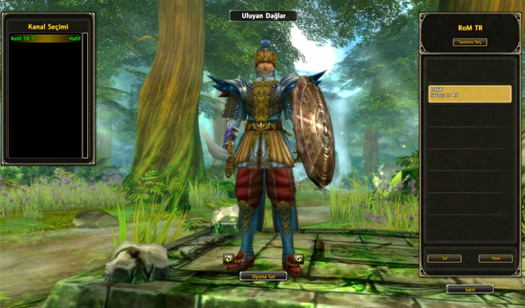
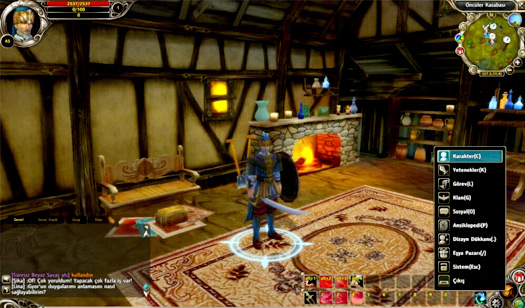
Runes of Magic Türk dokusuyla yayında

K2 Network tarafından geliştirilen Runes of Magic, Türkçe beta sürümüyle online oyun severlerin beğenisine sunuldu. Oyun sadece diliyle değişime uğramadı, aynı zamanda Türk dokusu ve kültürü de oyuna dahil edildi. Zırhlar, silahlar, karakterler ve bunlarla birlikte daha pek çok detay Türk kültürü temel alınarak isimlendirildi ve tasarlandı. Runes of Magic’i oyuncular için ilginç kılacak olan bir başka özellik tamamıyla bedava olması. Yani Runes of Magic’i oynamak veya oyunu indirmek için hiçbir miktar ödemenize gerek yok.FAZLASIYLA KALİTELİ BİR YAPIM
Oyunun içeriğine gelince, söylenecek şeylerin başında gelen Runes of Magic’in internette rastlayabileceğiniz diğer örneklerinden daha kaliteli bir yapım olduğu. Sahip olduğu hikaye ve modellemeler oldukça başarılı görünüyor. Sınıf ve karakter seçeneklerinin bol olması oyuna heyecan katan öğelerden bir başkası. Runes of Magic’te ele geçirdiğiniz ve kazandığınız eşyaları geliştirip, güçlendirebilir ve onları satabilirsiniz. Oyunun kendini yenileyen ve durmadan geliştiren sistemi Runes of Magic’i sonsuz bir dünya haline getiriyor.

Avatar

Kategori 0 yorum
AvatarYönetmen : James Cameron
Oyuncular : Sam Worthington, Zoe Saldana, Michelle Rodriguez, Giovanni Ribisi ve Sigourney Weaver
Tür : 3 Boyutlu , Aksiyon , Bilim Kurgu , Fantastik

Ülke/Ülkeler : ABD
Süre : 161 dk.
Yapım : 2009
Vizyona Giriş Tarihi : 18 Aralık 2009
Konu : “Titanik”, “Yaratıklar(Aliens)”, “Terminator” filmlerinin efsanevi yönetmeni James Cameron Sinema tarihinde çığır açacak filmi AVATAR ile bir kez daha seyircileri büyülemeye hazırlanıyor.
Üç boyutlu (3D) Sinema tekniklerinde son teknoloji ile üretilen ve “en yüksek bütçeli film” olarak akıllara kazınacak AVATAR 18 Aralık’ta tüm dünya ile aynı zamanda Real D 3D teknolojisi ile 3 Boyutlu olarak Cinebonus'larda! Bizleri hayal gücümüzün ötesinde muhteşem bir dünyaya taşıyacak olan film Na’vi adlı yok olmak üzere olan bir halkın yaşadığı Pandora adlı gezegende geçiyor.Yarı-felçli bir savaş gazisi olan Jake Sully, kendilerine özgü dilleri ve kültürü olan, barış ve doğa ile örtülü bir çevrede yaşayan Na’vi halkının arasına gönderilir. Askeri bir şirket uzaktaki bu gezegeni ve barındırdığı kaynaklaro incelemek üzere AVATAR adlı bir program oluşturmuştur. Bu program ile insanlar genetic mühendislik sonucu yarı insan yarı Na’vi haline getirilir ve misyoner olarak Pandora’ya gönderilirler. Botanist Dr Grace Augustine (Sigourney Weaver) ile programa gönüllü olarak katılmış Jake’in bedenlerinin Avatar’ı yaratılacak ve böylece Jake’e de felç olmuş bedenini başka bir formda kullanma şansı verilmiş olacaktır. Na’vi halkından Prenses Neytiri ile tanışan Jake, kendisini Pandora’ya gönderenlerin yarattığı tehlikeye karşı Na’vi halkı savunurken bulur.

Techno Music VS Cars

Kategori 0 yorum


Gta:San Andreas Hileler

Kategori 0 yorum
GTA San Andreas şifresi:

Silahlar, Can ve Zırh
LXGIWYL - Silah paketi 1 (Thugs Tools)
KJKSZPJ - Silah paketi 2 (Professional Tools)
UZUMYMW - Silah paketi 3 (Nutter Tools)
ROCKETMAN - Jetpack verir.
AIYPWZQP - Paraşüt verir.
WANRLTW - Sınırsız cephane.
NCSGDAG - Tüm silah seviyenizi hitman yapar.
OUIQDMW - Araç kullanırken aynı zamanda nişan alırsınız.
HESOYAM - Can, Zırh, $250.000
BAGUVIX - Ölümsüzlük.

Polis, Seviyeler ve Çeteler
OSRBLHH - Aranma seviyenize 2 yıldız ekler.
ASNAEB - Polislerden kurtulursunuz.
LJSPQK - Polisler tarafından 6. seviyeden aranırsınız
AEZAKMI - Asla aranmazsınız.
MUNASEF - Adrenalin modu.
KANGAROO - Mega zıplama.
IAVENJQ - Mega yumruk.
AEDUWNV - Asla acıkmazsınız.
CVWKXAM - Sınırsız oksijen.
BTCDBCB - Şişmanlarsınız.
KVGYZQK - Zayıflar, sıska kalırsınız.
JYSDSOD - Maximum güç.
OGXSDAG - Maximum güven.
EHIBXQS - Maximum çekicilik.
MROEMZH - Her bölgede çeteniz olur.
BIFBUZZ - Sokakları çeteler kontrol eder.
Araç yaratma
AIWPRTON - Rhino verir.
CQZIJMB - Bloodring Banger verir.
JQNTDMH - Rancher verir.
PDNEJOH - Yarış arabası verir.
VPJTQWV - Yarış arabası verir.
AQTBCODX - Romero verir.
KRIJEBR - Stretch verir.
UBHYZHQ - Çöp kamyonu verir.
RZHSUEW - Caddy verir.
JUMPJET - Hydra verir.
KGGGDKP - Hovercraft verir.
OHDUDE - Helikopter verir.
AKJJYGLC - ATV verir.
AMOMHRER - Tanker verir.
EEGCYXT - Dozer verir.
URKQSRK - Planör verir.
AGBDLCID - Monster verir.

Araç seviyeleri
CPKTNWT - Tüm araçları üst seviyede kullanırsınız.
XICWMD - Görünmez araçlar.
PGGOMOY - Mükemmel araç kontrolü.
ZEIIVG - Bütün lambalar yeşil olur.
YLTEICZ - Agresif sürücüler.
LLQPFBN - Pembe trafik.
IOWDLAC - Siyah trafik.
AFSNMSMW - Uçan botlar.
BGKGTJH - Trafikte ucuz arabalar.
GUSNHDE - Trafikte hızlı arabalar.
RIPAZHA - Uçan arabalar.
JCNRUAD - Ekrandaki tüm araçlar patlar.
COXEFGU - Tüm araçların nitrosu olur.
BSXSGGC - Dokunduğunuz araçlar patlar.
THGLOJ - Sakin trafik.
FVTMNBZ - Trafikte kasaba araçları.
VKYPQCF - Taksilere nitro verir.
VQIMAHA - Tüm araçların seviyesini maximum yapar.

Oynanış
AJLOJYQY - Herkes birbirine saldırır.
BAGOWPG - Herkes sizden nefret eder.
FOOOXFT - Herkese sil?h verir.
SZCMAWO - İntihar edersiniz.
CIKGCGX - Plaj partisi.
AFPHULTL - Ninja teması.
IOJUFZN - Halk isyan eder.
PRIEBJ - Funhouse teması.
SJMAHPE - Herkese 9mm silah verir.
ZSOXFSQ - Herkese roket verir.

Hava ve Zaman
AFZLLQLL - Güneşli.
ICIKPYH - Çok güneşli.
ALNSFMZO - Bulutlu.
AUIFRVQS - Yağmurlu.
CFVFGMJ - Sisli.
MGHXYRM - Gökg ürültülü ve fırtınalı.
CWJXUOC - Kum fırtınası.
YSOHNUL - Hızlı saat.
PPGWJHT - Hızlı oynanış.
LIYOAAY - Yavaş oynanış.
XJVSNAJ - Herz aman gece.
OFVIAC - Turuncu gökyüzü 21:00

Furkan Özden (SonSamsunlu)

Perşembe

Moon Walk Nasıl Yapılır ?

Kategori 0 yorum

Örnek Kimya Yazılısı

Kategori 0 yorum
1) CxHy  +  7/2O2 è  2CO2 +  3H2O denkleştirilmiş denklemine göre CxHy bileşiğinin formülü nedir??^^

2)2KClO3 è  xKCl  +  yO2 tepkimesi denkleştirilirse x+y=??^^

3)         I.    C(k) +  O2 è  CO 2(g)

II.   (MnO4) - +   8H+ è  Mn+2 +   4H2O

III.   Zn(k) +   2HCl    è    ZnCl2 +   H2(g) hangileri  redoks tepkimesidir??^^

4)   Fe2O3 +   3CO   è   2Fe   +    3CO2 tepkimesinde yükseltgenen ve indirgenen maddeler hangileridir??^^

5)   H3PO4 +   3NaOH     è    Na3PO4 +  2H2O  tepkimesinin denkleştiriniz.

Devamı (25 soru) için tıklayınız !

İnternet Sitesi Nasıl Yapılır ?

Kategori 0 yorum
İnternet Sitesi Nasıl Yapılır?

1 – Bir internet sitesinin yapımına ilk önce kısa ve öz, akılda kalır bir şekilde domain adresi olması gerekir. Örneğin; com, org, net gibi ama ben para harcamak istemiyorum derseniz.

         Şu site oluşturma sitelerinden yararlanabilirsiniz. Fakat bu kuralı seçerseniz bu sitelerin koydukları kurallara uymak zorundasınız, yoksa sitenizi kapatırlar.

A - www.bedava-sitem.com Örnek Olarak (www.sonsamsunlu.tr.gg)

B - www.wordpress.com  Örnek Olarak (www.sonsamsunlu.wordpress.com)

C - www.blogger.com Örnek Olarak (www.furkanozden.blogspot.com)

D - www.yetkinforum.com Örnek Olarak (www.sonsamsunlu.forum.st)

2 – Şimdi yukarıda örneğini verdiğim sitelerden bahsedelim.

A – www.bedava-sitem.com

Bu sitede sitenin temasını ister bir kodla ya da siteni hazır temaları ile yapabilirsiniz. Sitenizi yapmanız için çok güzel ekstralarda hazırlamışlar. Mesela, Küçük bir forum, Galeri, İletişim, Meta Tag (bu sizin sitenizin arama motorlarında ne yazınca çıkacağını belirtir) vb. araç gereçlerle güzel ve kullanışlı bir site hazırlayabilirisiniz. Sitenizi hazırladığınızda domain adresiniz tr.gg olacaktır.

B – www.wordpress.com

Eğer bir blog açmak istiyorsanız, düşüncelerinizi, ürünlerinizi başka kişilerle paylaşmak istiyorsanız bu site tam sizin için, domain adresi de akılda kalır şekilde hazırlanmış wordpress.com  

Bu siteyi de hazırlamak çocuk oyuncağı sitenizi hazırlamak için hazırlanmış panel Java desteği gerektiriyor ki bunun size yararı var site yapmanızı kolaylaştıracaktır.


Blogger, wordpress ile çelişki arasında kalınılan bir blog servisidir. Bunu sizin belirlemeniz lazım ama Bloggerda widget seçenekleri ve özelleştirme seçenekleri daha fazla Wordpresste bunları yapmanız için biraz ücret ödemeniz gerekir. Yinede size kalmış.


D – www.yetkinforum.com

Siz bir şey paylaşmak istemiyorsanız sitemin kullanıcıları olsun herkes istediğini paylaşsın diyorsanız. Bu site tam sizin için hazırlanmış bir forum sitesi demektir. Bu sitenin diğerlerinden farkı yaptığınız sitenin birden çok domain adresi alma imkânı var. Mesela ben bu sitenin adresini seçerken akılda kalır bir şekilde olmasında dikkat ettim. Sizde buna uyarsanız siteniz daha fazla hit kazanır.

3 – Site nasıl hazırlanır?

Bunu açıklamak çok zor (açıklamak çok zor yapmak değil). Bende site yaparken en az bir buçuk hafta harcamışımdır, profesyonel olmak için. Demek istediğim google’a “site nasıl yapılır” yazıpta vaktinizi boşa harcamayın. Çünkü site yapmak için kullandığınız sitelerin yardım forumları mevcuttur. Burada sorularınızı paylaşırsanız anında yardım gelecektir.

Benim diyeceğim bu kadar gerisi “hayal gücü” kısa ve öz anlattım. Sizi fazla yormamak için…

3G hakkında bilmeniz gerekenler

Kategori 0 yorum
3G kullanımında önceden biraz ön bilgi sahibi olmanızda yarar var. Gerçi bu hizmet başladığında yazılı, elektronik ve görsel basında bilgi bombardımanına tutulacağınızı tahmin etmek güç değil ama biz yine de şimdiden bazı anahtarları kısaca açıklayalım:

Görüntülü Konuşma: Cepten karşınızdakiyle 3G sayesinde görüntülü konuşma yapmanız mümkün olabilecek. Bu nedenle sahip olduğunuz ya da satın alacağınız yeni bir cep telefonunun özelliklerine iyice göz atmanızı öneririz. Çünkü her 3G’li telefonda görüntülü konuşma özelliği ne yazık ki yok.

Görüntü Kalitesi: Cep telefonunuz görüntülü konuşmaya izin veriyor diyelim. Ama bu tek başına yeterli değil, Görüntü kalitesi, renkler ve kullanım kolaylığı da çok önemli. Kısacası denemeden ve kendi gözlerinizle kaliteyi görmeden yeni bir cep telefonu almayın. Şu anki 3G’li telefonunuzda ise yapabileceğiniz bir seçim şansınız yok.

Şebeke Kalitesi: İlk kurulacak 3G şebekelerinde aldığımız duyumlara göre düşük bant genişliği tercih edilecek ve operatörlerin elde edecekleri kullanıcı verilerine göre bunlar yenilenecek. İlk başlayacak 3G şebekesi hizmetlerinde meraktan dolayı yoğunluk ve aksaklıklar olabilir Bu nedenle 3G’den hemen soğumamanızı öneririz. 3G teknolojisi ile 2G’nin farklı altyapılarından dolayı, yolda giderken, örneğin bir araç içinde hareket halindeyken sağlıklı bir görüntülü konuşma ya da internet bağlantısı yapamayabilirsiniz. Çünkü baz istasyonu değiştirirken özellikle görüntülü konuşmalarda kesiklikler olabilir. 3G şebekeleri, teknolojisinin elverdiği ölçülerde ne yazık ki hareket halindeki kullanıcıları pek sevmiyor.

Abonelik Paketleri: 3G aboneliği için yasal düzenlemeler hala tam oturmadı ama dünyadaki kullanımına baktığımızda çoğu ülkelerde paket abonelik hizmetinin yaygın olduğunu görüyoruz. Yani tıpkı şu anki mobil internet paketleri duyuracak ve çeşitli sabit ücretler karşılığında sizlere aylık belirli sürelerde görüntülü konuşma, sms ve sesli konuşma örnekleri sunulacak. Hatta internet data trafiği de bu tarifelerde yerini alacak. Ancak şimdiden belirtelim. 3G üzerinden hızlı internet kullanımının fiyatının evinizdeki 1Mbit hızındaki ve 6MB kotalı tarifenin birkaç kat üstünde olacağını söyleyebiliriz.

3G Nedir? Ne Değildir?

Kategori 0 yorum
Cep telefonunda üçüncü nesil (3N), ya da popüler tanımıyla 3G (3rd Generation) olarak bilinen yeni şebeke sonunda bizimde hayatımıza giriyor. Yaz aylarında başta büyük şehirler olmak üzere, cep telefonunun yaygın olduğu çoğu bölgede bu hizmetin verilmeye başladığını görüyor olacağız. 3G destekli cep telefonlarımız ve bu teknolojiyi destekleyen dizüstü bilgisayarlarımızla dünyayla yüksek hızda iletişim kurabileceğiz.

3G’li hayata geçtiğimizde bizi bekleyen en heyecan verici yeniliklerin başında şüphesiz görüntülü konuşma geliyor. Ancak her 3G’li telefonda bu özelliğin doğal olarak bulunabileceğini sanmayın. Örneğin; en popüler 3G’li telefon modeli olan Apple’in iPhone 3G’sinde bu özelliğe yer verilmemiş.

Salı

Adamın Biri

Kategori 0 yorum
Adamın Biri

1- Adamın biri dalmış, karısı da yaprak

2- Adamın biri yazmış, karısı da kış

3- Adamın biri varmış, ikinci dönem düzeltmiş

4- Adamın biri yatmış, karısı da vapur

5- Adamın biri yermiş, karısı da tavan

6- Adamın biri yanmış, karısı da düz

7- Adamın biri gitmiş, karısı da Opel Vectra

8- Adamın biri sağmış, karısı da sol

9- Adamın biri safmış, karısı da kirli

10- Adamın biri kazmış, karısı da leylek

11- Adamın biri saçmış, karısı da toplamış

12- Adamın biri kızmış, karısı da erkek

13- Adamın biri saçmış, karısı da kol

14- Adamın biri zekiymiş, karısı da zekiye

15- Adamın biri varmış, karısı yokmuş

16- Adamın biri gülmüş, karısı da menekşe

17- Adamın biri anormalmiş, karısı da bnormal

18- Adamın biri yolmuş, karısı da ray

19- Adamın biri solmuş, karısı da sağ

20- Adamın biri eşmiş, karısı da zıt

21- Adamın biri kılmış, karısı da saç

22- Adamın biri koymuş, karısı da körfez

23- Adamın biri uçmuş, karısı da kalem

24- Adamın biri kurmuş, karısı da döviz

25- Adamın biri kırmış, karısı da nehir

26- Adamın birinde atv varmış, karısında da kanal d

27- Adamın biri donmuş, karısı da boxer

28- Adamın biri yüzmüş, karısı da beş yüz

29- Adamın biri yüzmüş, karısı da kol

30- Adamın biri azmış, karısı da çok

31- Adamın biri pilotmuş, karısı da tükenmez

32- Adamın biri işe gitmiş karısı da çişe

33- Adamın biri elmiş, karısı da bacak

34- Adamın biri atletmiş, karısı da pijama

35- Adamın biri pasta yemiş, karısı da gol

36- Adamın biri almış, karısı da beyaz

37- Adamın biri düşmüş, karısı da rüya

38- Adamın biri varmış, beşi yokmuş

39- Adamın biri Kazakmış, karısı da yelek

40- Adamın biri atmış, karısı da eşek

41- Adamın biri karısına inek demiş, beraber inmişler

42- Adamın biri inmiş, karısı da mağara

43- Adamın biri içmiş, karısı da dış

44- Adamın biri yılmış, karısı da hafta

Xp Püf Noktaları

Kategori 0 yorum

Pırıl pırıl Windows XP püf noktaları


Bilgisayarınızda kullandığınız işletim sistemine hakim değilseniz iş üretme hızınızın fazla olmasını, size sunulan performanstan maksimum derecede faydalanmayı bekleyemezsiniz. Yazımızda Windows'un çeşitli bileşenlerinin kullanımları hakkında püf noktaları veriyoruz.

Başlamadan önce
Yazımızda Windows Kayıt Defteri'nde değişiklikler yapmanızı gereken püf noktaları yer almaktadır. Deneyimli olmayan kullanıcılarımızın Kayıt Defteri'ndeki verileri değiştirirken daha dikkatli olmasını öneririz. Yanlış alanlarda yapılan değişiklikler Windows'un sağlıklı olarak çalışmasını engelleyebileceği gibi çalışmamasına da neden olabiliyor. Aynı şekilde komut satırı ifadeleri barındıran püf noktaları doğru olarak uygulanmalı, anlatılan adımlar doğru sıra ile uygulanmalıdır. Bilgisayarınızda çıkabilecek problemlerden PCnet sorumlu değildir.

Silinemeyen dosya ve klasörleri silmek


NTFS dosya sisteminin zaaflarından bir tanesi içerisinde yabancı karakter barındıran dosya ve klasörleri silememesidir. Bu dosya ve klasörlere en güzel örnek olarak Symantec ürünleri tarafından oluşturulan NPROTECT klasörünü gösterebiliriz. Ana dizini altında, RECYCLER klasörünün içerisinde yer alan bu alt klasör maalesef hiçbir şekilde silinemez. Norton Protected Recycle Bin'in kullanımı ile oluşturulan NPROTECT klasöründen kurtulmak istiyorsanız yapabileceğiniz tek şey Microsoft Knowledge Base'de bahsedilen yöntemi kullanmaktır. WIN + R tuş kombinasyonunu kullanarak komut çalıştırma penceresini görüntüleyin, CMD yazıp ENTER tuşuna basın. Yukarıda örneğini verdiğimiz ‘c:\recycler\nprotect\' klasörünün içeriğini silmek için şu komutu kullanmalısınız:

del \\?\c:\recycler\nprotect\*.*

Klasörü tamamen silmek içinse,

rd \\?\c:\recycler\nprotect\

komutunu çalıştırabilirsiniz.

Bu dosya ve klasörleri kaldırdığınızda normalden daha az görünen disk alanının artık doğru olarak rapor edildiğini görebilirsiniz. Bu püf noktamız sadece yabancı karakter barındıran dosya ve klasörler için geçerlidir. Herhangi bir sebepten dolayı Windows tarafından kullanılan ve silinmesine izin verilmeyen alanları yukarıdaki komutları kullanarak silmeniz mümkün değildir.

Windows'u hızlı biçimde kurtarmak


Herhangi bir sebepten dolayı Windows XP'yi açamıyorsanız, bilgisayarınızı XP CD'sinden başlatıp Sistem Kurtarma (System Recovery) özelliğinden faydalanabilirsiniz. Fakat bunu yaptığınızda   indows Kayıt Defteri temizlenerek uygulamalarınızın bir kısmı kullanılmaz hale gelecektir. Oysa ki Sistem Geri Yükleme (System Restore) özelliğini kullanabilseydiniz bilgisayarı belirli bir süre öncesine döndürerek kaldığınız yerden devam edebilirdiniz.

Windows kullanıcılarının birçoğu Sistem Geri Yükleme uygulamasını komut satırından nasıl çalıştıracağını bilmez. Oysa ki Windows'u Güvenli Kip Komut İsteminde açıp basit bir komut vererek Sistem Geri Yükleme yardımcısını çalıştırabilir ve sistemi bir süre öncesine döndürebilirsiniz. İsterseniz bu işlemi nasıl yapabileceğimizi görelim. Bilgisayarınızı başlattıktan sonra Windows logosu ekranda

görünmeden önce F5 düğmesine basın. Güvenli Kip Komut İstemi (Safe Mode With Command Prompt) seçeneğini çalıştırın. Windows oturumunu sistem yöneticisi olarak açmanız gerekecektir. Bunu yaptıktan sonra karşınıza DOS komut penceresi gelir. Boş bir satıra,

%systemroot%\system32\restore\rstrui.exe

komutunu yazıp ENTER'a basarak Sistem Geri Yükleme yardımcısını çalıştırabilirsiniz.

Internet Explorer hep istediğim boyutta açılsın


Internet Explorer web tarayıcısının, pencere boyutunu hatırlama özelliği vardır. Uygulama son tarayıcı penceresini kapattığınızda pencere boyutunu kaydeder ve yeni bir pencere açtığınızda onu kaydedilen boyutlarda açar. Internet Explorer'ın bu özelliğini gereksiz buluyor ve uygulama penceresinin her seferinde sizin istediğiniz boyutta açılmasını istiyorsanız yapmanız gereken çok asit. Bir Internet Explorer penceresi açın, Tools > Internet Options (Araçlar > Internet Seçenekleri) menülerini kullanın. Karşınıza gelen pencerenin General bölümündeki Address satırına aşağıdaki değeri girin.

javascript:resizeTo(1024,400) ;moveTo(0,0);document.location.href='http://www.pcnet.com.tr'

OK tuşuna basın. Bundan sonra, istediğiniz boyutlardaki pencerede huzur içerisinde sörf yapabilirsiniz. Bu püf noktamızı beğendiyseniz yukarıdakine benzer JavaScript satırlarını Sık Kullanılanlar listesindeki adresler için de kullanabileceğinizi belirtelim.

Sistem Yöneticisi hakları ile uygulama çalıştırmak


Bilgisayarınızda birden fazla kullanıcı hesabı bulunuyorsa bazı uygulamalar Sistem Yöneticisi (Administrator) haklarına sahip olmayan kullanıcıların uygulamayı kullanamayacağını söyleyip kapanır. Sistem Yöneticisi şifresini biliyor ve Windows'u tekrar başlatmaya üşeniyorsanız ilgili uygulamayı bu haklarla çalıştırabilirsiniz. Bunun için uygulamayı çalıştıran dosyayı bularak bu dosya üzerine sağ tıklayın ve Farklı Çalıştır (Run As) komutunu seçin. Karşınıza kullanıcı ismi ve şifresini girebileceğiniz bir pencere çıkacak. İlgili alanları doldurduktan sonra yönetici haklarına sahip olarak uygulamayı başlatabileceksiniz. 

Küçük püf noktaları

Dosya adlandırma
Windows altında birden fazla dosyayı aynı anda adlandırmak mümkündür. Birkaç dosyayı birden seçerek F2 tuşuna basmanız ve bir isim yazmanız yeterlidir.

Küçük resimler
İmaj dosyalarının bulunduğu bir klasörde görüntülerinin küçük hallerini görmenizi sağlayan View > Thumbnails (Görünüm > Küçük Resim) komutunu çalıştırırken SHIFT tuşuna basarak dosya isimlerinin görünmesini engelleyebilirsiniz. Aynı işlemi tekrar uyguladığınızda isimler geri gelecektir.

Ses ayarı simgesini görüntülemek


Windows 95, 98 ve 98 Me işletim sistemlerinde sisteminize takılı olan ses kartının ses ayarlarını yapabilmeniz için görev çubuğunun sağ tarafında küçük bir hoparlör simgesi görürsünüz. Windows XP işletim sistemini sisteminize ilk yüklediğinizde bu simgeyi göremezsiniz, siz de bizim gibi ses ayarlarını çoğu zaman bu simgeyi kullanarak yapıyorsanız şu adımları uygulayın: Başlat (Start) menüsünden Ayarlar (Settings) > Denetim Masası (Control Panel) menülerine tıklayın. Denetim Masası içerisindeki simgelerden üzerinde Ses Efekti ve Ses Aygıtları (Sound and Audio Devices) yazanına çift tıklayın. Karşınıza gelen yeni pencerede ‘Görev çubuğuna ses ayarı simgesi yerleştir' (Place volume icon in the taskbar) seçeneğini işaretleyip ENTER tuşuna basın.

Windows XP'de birden fazla DOS olduğunu biliyor muydunuz?


Windows XP'nin tüm sürümlerinde iki farklı DOS komut satırı bulunur. Bunlardan bir tanesi NT çekirdeği taşıyan ve XP için dönüştürülmüş klasik Command.com'dur. Eski DOS'un tüm özelliklerini taşıyan Command.com'u problemsiz olarak kullanabilirsiniz, fakat CMD.EXE adlı versiyonun daha fazla özellik sunduğunu belirtelim. Örneğin komut satırındayken F7 tuşuna bastığınızda daha önceden girdiğiniz komutları liste halinde görebilir ve tekrar kullanabilirsiniz. F5'e basarak son girilen komutu yineleyebilir, uygulama başlığına sağ tıklayarak penceredeki metinleri kopyalayabilirsiniz.

Dosyalarınızı not defterine göndermek veya yazıcıdan çıkarmak


Bir dosyanın çıkışını almak için üzerine çift tıklayıp uygulama yüklendikten sonra Yazdır seçeneğini kullanırsınız. Peki yazıcınızı Gönder menüsüne eklemek ister miydiniz? Denetim Masasını açarak Yazıcı ve Fakslar simgesine çift tıklayın. Kullandığınız bir veya birden fazla yazıcıyı seçerek Windows klasörü altındaki Sendto klasörüne sürükleyip bırakın. Windows 2000 ve sonrasında bu klasör ‘C:\Documents and Settings\[Kullanıcı Adı]\SendTo' olarak değişmiştir. Windows masaüstünü efektif olarak kullananlar yazıcının bir kısayolunu masaüstünde oluşturabilir, çıktısını almak istedikleri dosyaları bu kısayolun üzerine sürükleyip bırakabilirler.

MSN Messenger'ı sisteminizden tamamen kaldırmak


Microsoft ısrarla MSN Messenger'ı evlerimize ve iş yerlerimize soktu ve ICQ kullanıcılarının bir kısmını kazanmayı başardı. Bu uygulamadan hoşlanmıyorsanız, Outlook Express her açıldığında Messenger'ın yüklenmesini istemiyorsanız, uygulamayı sisteminizden sonsuza dek kaldırabilirsiniz. Bunun için Başlat menüsündeki Çalıştır komutunu kullanıp karşınıza çıkan mesaj kutusuna şu basit komutu girmeniz yeterli:

RunDll32 advpack.dll,LaunchINFSection %windir%\INF\msmsgs.inf,BLC.Remove

Bu komutu tek satır olarak girmelisiniz. Ayrıca MSN Messenger siz bu komutu çalıştırırken kapalı olmalıdır.

Sistem Geri Yükleme'yi kapatmak


Windows XP'nin Sistem Geri Yükleme (System Restore) özelliği işletim sistemini belirli bir süre önceki haline geri getirmenize yardımcı olur. Bilgisayarınıza yüklediğiniz bir yazılım veya değiştirdiğiniz bir ayar yüzünden sorun yaşıyorsanız bu özelliği kullanarak sisteminizi sağlıklı günlerine geri getirebilirsiniz.

Öte yandan Sistem Geri Yükleme özelliği ile aldığınız her yedek sabit diskinizin dolmasına sebep olacaktır. Sabit diskin ana klasöründe bulunan esrarengiz System Volume Information klasörünün görevi aldığınız yedekleri saklamaktır. Windows'u ilk kurduğunuzda başka bir işlem yapmanıza gerek kalmadan Sistem Geri Yükleme özelliği aktif hale gelir. Bilgisayarına yeni bir yazılım yüklemeyen, internete bağlanmayan kullanıcılar için bu özelliğin hiçbir faydası bulunmuyor. Sistem Geri Yükleme'yi kullanmak istemiyorsanız aşağıdaki adımları uygulayarak kapatabilirsiniz.

Bilgisayarım simgesine sağ tıklayarak Özellikler'i seçin. (My Computer > Properties) Sistem Geri  ükleme (System Restore) sekmesine atlayarak pencerenin  üst kısmında bulunan kutucuğu işaretleyin. Bu işlemi yaptıktan ve bilgisayarınızı tekrar başlattıktan sonra System Volume Information klasörünün boşaltıldığını göreceksiniz. Buna  karşın klasörü silemiyoruz.

Dosya arama yardımcısını kaldırın


Windows XP'nin dosya arama penceresinin kullanıcılara gerektiğinden fazla vakit kaybettirdiği çok açık. Bir arama yaptığınızda ve istediğiniz sonuçlara ulaşamadığınızda birçok soruya yanıt vermek durumunda kalıyorsunuz, bu da yetmiyormuş gibi arama penceresindeki yardımcı köpek karakteri her işinize karışıyor. Bu karakterden kurtulmak ve Windows'un klasik arama penceresine geri dönmek elinizde.

Öncelikle Çalıştır penceresine Regedit yazarak Windows kayıt defterini açın. Daha sonra, HKEY_CURRENT_USER\Software\Microsoft\Windows \CurrentVersion\Explorer\CabinetState klasörüne giderek sağdaki pencereye tıklayın ve ‘Use Search Asst' adlı (tırnak kullanmadan) yeni bir dize (string) değeri girin. Bunun değerini no yaptığınızda özlediğiniz arama seçeneğine kavuşacaksınız.

Internet Explorer kısayolları


Windows işletim sisteminin bütünleşik bir parçası olan ve kullanıcıların çoğu tarafından sevilerek kullanılan Internet Explorer web deneyimini hızlandırıcı birtakım kısayolları bulunur. Web'de gezinirken web tarayıcınızın menüleriyle daha az boğuşmak istiyorsanız aşağıdaki kısayollardan faydalanabilirsiniz.

  • Adres bölümüne kolayca geçmek için ALT + D veya CTRL + TAB

  • Bir önceki web sayfasına yönlenirsiniz ALT+ Sol ok tuşu

  • Önceden belirlediğiniz ana sayfaya gider ALT + HOME

  • Sık Kullanılanlar listenizi görüntüler CTRL + I

  • Mevcut sayfayı tekrar yükler. F5

  • Uygulamayı tam ekran olarak görüntüler F11

  • Bir önceki / sonraki sayfayı görüntüler SHIFT + Fare tekerleği

  • İlgili sayfayı yeni bir pencerede açar SHIFT + Link'e tıklama

  • Ziyaret edilen sayfayı Sık Kullanılanlara ekler CTRL + D


Web kameranızı yayın aracı olarak kullanmak


Microsoft'un web sitesinde, Windows 98 ve XP için geliştirilmiş küçük ve faydalı yazılımların bulunduğu Powertoys alanı bulunuyor. www.microsoft.com/windowsxp/pro/downloads/powertoys.asp adresinden erişilen bu alanda sisteminizin belli başlı özelliklerini değiştiren TweakUI, Virtual Desktop Manager (Sanal Masaüstü Yöneticisi), Taskbar Magnifier (Görev Çubuğu Büyüteci), Alt-Tab Replacement (Alt-Tab Geliştirici) gibi yazılımlar mevcut. Bu bölüme yeni eklenen Timershot Powertoy adlı yazılımı kullanarak, Windows XP'nin PC'nize bağlı web kameranızdan belirli aralıklarla fotoğraf almasını ve sabit disk, FTP, yerel ağ gibi hedeflere göndermesini sağlayabilirsiniz.

Windows gezgininde web sayfası açmak


Windows XP ve 2000'in klasör pencerelerinin oldukça pratik bir özelliği bulunmaktadır. Bu pencerelerin adres satırlarına bir web adresi yazabilirsiniz. Bunun yapıp Enter tuşuna bastığınızda pencere otomatik olarak Internet Explorer görünümü kazanır. Bu püf noktası her çeşit klasör penceresinde çalışmaktadır.

Kısayollardaki ok işaretini kaldırmak


Windows'un tüm sürümleri dosya kısayollarını belirmek için kısayol simgesinin sol alt köşesine bir ok işareti yerleştirir. Bu işaret size de fazlasıyla büyük ve kaba görünüyorsa tamamen kaldırabilir veya yerine daha nazik görünen bir işaret yerleştirebilirsiniz. Bunu yapmak için öncelikle www.microsoft.com/windowsxp/pro/downloads/powertoys.asp adresine bağlanarak sadece 140 KB büyüklüğündeki Tweak UI uygulamasını indirip bilgisayarınıza yükleyin. Tweak UI uygulaması kendisini bilgisayarınızın Denetim Masası'na yerleştirir. Start > Settings > Control Panel > Tweak UI seçeneklerini çalıştırarak ayar uygulamasını çalıştırın. Karşınıza gelen pencerede Explorer sekmesine atlayarak Shortcut Overlay kısmında Light Arrow kutucuğunu işaretleyin. Burada None seçeneğini kullanırsanız kısayol okları iptal edilir. Kendi hazırladığınız ok grafiklerini kullanmak isterseniz Custom seçeneğini işaretleyebilirsiniz.

Öte yandan kısayol okunu kaldırmak gibi basit bir işlem için başlı başına bir uygulama yüklemek istemeyenler Windows Kayıt defterine küçük bir ziyaret yapabilir. ‘HKEY_LOCAL_MACHINE > SOFTWARE > Microsoft > Windows > CurrentVersion > Explorer > Shell Icons alt klasörüne geçerek buradaki 29 değerini 50 yapın. 50 değeri boş bir simgeye denk geldiği için kısayollarınızın ok tuşları yok olacaktır.

Bu işlemi yaptıktan sonra bilgisayarınızı tekrar başlatmanız gerekebilir.

Küçük püf noktaları

  • Windows gezgininde fareyi kullanarak herhangi bir dosyayı taşırken CTRL tuşuna basarak dosyanın kopyalanmasını, SHIFT tuşuna basılı tutarak taşınmasını ve ALT tuşuna basarak dosyanın kısayolunun oluşturulmasını sağlayabilirsiniz.

  • Klasörlere ekleyeceğiniz Folder.jpg adlı imaj dosyaları ilgili klasörün önizleme değeri olacak ve Thumbnail modunda gösterilecektir. Aynı şekilde bu imaj Media Player'da albüm resmi olarak gösterilir.

  • Bildiğiniz gibi Windows bir ya da daha fazla pencereyi yan yana dizmenize izin verir. Fakat herkesin bilmediği bir püf noktası vardır. Herhangi bir pencereyi seçili duruma getirdikten sonra CTRL tuşuna basılı tutarak görev çubuğunda bir pencereye sağ tıklayıp Dikey Döşe (Tile Vertically) komutu verildiğinde sadece seçili olan iki pencere yan yana dizilir.

  • Bilgisayarınızın başından ayrılmadan önce Windows'u hızlı bir biçimde kilitlemek için WIN + L tuş kombinasyonunu kullanabilirsiniz.

  • Windows oturumunu sonlandırırken karşınıza çıkan pencerede H tuşuna basarak bilgisayarı uyku moduna getirebilirsiniz. SHIFT tuşuna basıldığında Stand-By düğmesi Hibernate'e dönüşecektir.

  • Windows XP'nin uyku modundan normal moda geçerken şifre sormasından sıkıldıysanız Denetim Masasındaki Power Options (Güç Seçenekleri) simgesine çift tıklayarak Advanced (Gelişmiş) sekmesindeki ‘Prompt for password after returning from standby' seçeneğini kaldırabilirsiniz.

  • Dosya kopyalama veya silme pencerelerinde No (Hayır) tuşuna defalarca basmak yerine SHIFT tuşuna basılı tutarak Hayır seçeneğini seçebilirsiniz.

  • Bir Windows klasörünü ekranın herhangi bir köşesine sürükleyip bırakarak bir araç çubuğu oluşturabilirsiniz. Araç çubuğundaki ilgili kısayol ve dosyaların üzerine tıklanabilir ve araç çubuğunun otomatik olarak gizlenmesi sağlanabilir.

  • Sık kullanılanlar listenizi hafişetmek istiyor fakat bunu yapmak için Organize Favorites (Sık Kullanılanları Düzenle) modülünü kullanmak istemiyorsanız Organize Favorites seçeneğine tıklarken SHIFT tuşuna basılı tutabilirsiniz. Bunu yaptığınızda ilgili kısayolları barındıran klasör açılacaktır.

  • Bir dosyayı çöp kutusuna göndermeden sisteminizden tamamen kaldırmak için SHIFT + DELETE tuşlarını kullanabilirsiniz.

  • Sık kullanılanlar listenizdeki internet adreslerini sıralamak için herhangi bir adresin üzerine tıklamanız ve fare düğmesini kaldırmadan ilgili adresi istediğiniz noktada bırakmanız yeterlidir.

  • Masaüstünüz aktif durumda olduğunda F3 tuşuna basarak dosya arama penceresini çıkarabilirsiniz. Masaüstünün aktif olmadığı durumlarda dosya arama penceresini açmak için WIN + F tuşlarına basmanız yeterlidir.

  • Internet Explorer'ın 6. sürümü, ekrana sığdıramadığı resimleri küçülterek resmi bir bütün olarak görmenizi sağlar. Bu özellikten hoşlanmıyorsanız Araçlar - Internet Seçenekleri (Tools - Internet Options) menüsünden Gelişmiş (Advanced) sekmesine atlayın. Otomatik Resim Boyutlandırmayı Etkinleştir (Enable Automatic Image Sizing) seçeneğini kapatın.

  • Bir dosya veya Windows öğesi seçili durumda iken ALT ve ENTER tuşlarına aynı anda basarak ilgili öğenin özellikler penceresini ekrana getirebilirsiniz.

  • CD sürücünüze taktığınız bir CD'nin otomatik olarak başlamasını istemiyorsanız CD'yi taktıktan sonra SHIFT tuşuna bir süre basın.

  • Görev Yöneticisini (Task Manager) çalıştırmak için CTRL+SHIFT+ESC tuşlarına aynı anda basabilirsiniz.


HDMI nedir ?

Kategori 0 yorum
Bilgisayarınızdaki HDMI bağlantısı, yüksek kalitedeki dijital grafikleri ve sesleri LCD TV’nize aktarır. Açılımı HIGH DEFINITION MULTIMEDIA INTERFACEdir.

HDMI, görüntü ve ses destekli dijital cihazları yüksek bant genişliğinde birbirlerine bağlayabilmek için geliştirilen yeni nesil görüntü/ses aktarma arabirimidir. Tam açılımı “High Definition Mutimedia Interface” yani “Yüksek Çözünürlüklü Multimedya Ara yüzü” olan HDMI, tek bir kablodan görüntü ve ses verilerini sıkıştırıp kayba uğratmadan bir cihazdan diğerine aktaran bir standart olarak da tanımlanabilir.

Bilgisayarınızı hızlandırırken işinize yarayacak yöntemler

Kategori 1 yorum

Vista’yı Hızlandırın


Microsoft Vista işletim sistemini birkaç ayarla hızlandırabilirisiniz. Bunlardan ilki arama indeksini kapatmak. Arama indeksi PC’nizde herhangi bir dosyayı ararken size kolaylık sağlarken sistem performansına olumsuz etki yaratabiliyor. Kapatmak için C: sürücünüzü sağ tıklayıp Özelliklere gelin. Genel sekmesi altında bulunan “Daha hızlı arama için bu sürücüyü dizine ekle” öğesinin işaretini kaldırın. Diğer bir uygulama ise her açılışta dereceye giren otomatik disk birleştiricisini kapatmak olmalı. Başlat menüsündeki arama kutucuğuna “disk” yazın ve Disk Birleştiriciyi açın. Daha sonra zamanlamaya göre çalıştır seçeneğinin yanındaki tiki kaldırın ve onaylayın.

Fare İle Bilgisayarınızı Açın


Bilgisayarınızı açmak için masanızın altına eğilerek kasanızdaki güç düğmesine basmaya üşeniyor musunuz? İşte size daha pratik bir alternatif. Dilerseniz bilgisayarınızı bilgisayarınızın faresinden açabilirsiniz. Bunun için yapmanız gereken birkaç basit ayar. Öncelikle BIOS’a girin. Bıos’da bulunan “INTEGRA PERIPHERALS” bölümüne girin ve Power On Function ayarını bulun. Buradaki ayar genellikle “Buton Only” seçeneği olarak ayarlıdır. Buradaki ayarı “Mouse Right” olarak ayarladığınızda bilgisayarınız artık farenin sağ tuşuna tıklamanızla açılacaktır.

Dizüstü Bilgisayarınızın Pil Ömrünü Uzatın


Dizüstü bilgisayarlar gelişen donanım ürünleriyle, masaüstü bilgisayarlara ciddi alternatif olmaya başladı. Artık 4 çekirdekli işlemciye sahip, büyük ekranlı ve güçlü grafik kartlı dizüstü bilgisayarlar oldukça ilgi görüyür. Durum böyle olunca kullanıcılarda masaüstlerinde bu tip dizüstü bilgisayarları kullanıyor. Sürekli elektriğe takılı bir dizüstü bilgisayarın bir süre sonra pil ömrü ciddi oranda düşebilir. Bu durumla karşılaşmamak için sürekli masa üzerinde duran bilgisayarınızın pilini çıkarın ve doğrudan adaptörüyle çalıştırın. Pili kullanmıyorsanız bile belirli aralıklarla pilinizi tam boşaltıp tam doldurmanız pilinizin ömrünü arttıracaktır.

Silinen Veriyi Kurtarma


Bazen istemeden de olsa bizim için önemli olan veriler silinebilir veya herhangi bir sorundan ötürü işletim sistemimizi hiç açamayabiliriz. Durum böyle olunca işletim sistemini yeniden kurup silinen verilerimizin arkasından üzülebiliriz. Aslında sabit diske kaydedilen bilgiler ne kadar işletim sisteminden silinse de, üzerine yeni bir bilgi yazılmadan kaybolmaz. Silinen verileri kurtarmaya yarayan oldukça faydalı programlar var. Herhangi bir sorunla karşılaştığınızda mümkün olduğunca bilgisayarınıza veri yüklememeye çalışın. Yükleyeceğiniz bir veri kurtarma programı sayesinde saklanan verilerinizi kurtarabilirsiniz.

En Güçlü Kablosuz Sinyali Yakalamak


Taşınabilir bilgisayarlarda kablosuz ağların önemi oldukça fazla. Kablosuz ağlar pratik olmalarına rağmen bazen sinyal seviyesi düşüklüğü nedeniyle hızda ve bağlantıda sorunlar çıkabiliyor. Özellikle kapalı mekânlarda bu sorun daha sık meydana geliyor. Hele kablosuz ağın kullanıldığı mekânlarda oda veya kat faktörleri devreye girdiğinden durum biraz daha ciddileşiyor. Bu tip durumlarda kablosuz modem kullanılan bilgisayarlar arasında orta karar bir noktada konumlanmalı. Örneğin: 3 katlı bir ofiste kablosuz modem ikinci katta olmalı. Aynı mantık birden fazla odalı düz mekanlarda da geçerlidir. Ayrıca kablosuz modemin yerden yüksek olması ve etrafının açık olması daha avantajlıdır.

HD Dönemi

Kategori 0 yorum
Bilgisayarınızda HD dönemi başlıyor

Bilgisayarlarımızın multimedya seçenekleri her geçen gün artıyor. Bu yüzden evlerimizde bilgisayarlarımızı her geçen gün daha fazla kullanıyoruz. Saatlerce süren filmler izleyip, en heyecanlı oyunların seyrine kapılırken internette sınırsızca sörf yapabiliyoruz. Bu uygulamalardan alacağımız keyif de, bilgisayarımızın performansı kadar LCD monitörlerimizin büyüklüğüne bağlı. Artık bilgisayarlarda çalıştırdığımız multimedya uygulamalarında, ekran boyutu büyük önem kazanıyor. İzlediğimiz filmleri, oynadığımız oyunları büyük ekranlı monitörler multimedya uygulamaları için yeterliyken High Definition kavramının gelişmesiyle filmlerin oyunların çözünürlükleri de oldukça arttı. 17 ve 19 inç’lik monitörlerin, oyunlar ve filmler için yeterince keyif vermediği durumlar olabiliyor. Artık bu uygulamalar için 22 ve 24 inç’lik monitörler kullanılıyor.

Oyun ve filmlerde ufak detayları bile fark edebilmek büyük monitörlerin en önemli avantajlarından biri. Artık devir HD devri. 1920*1080 çözünürlüğündeki HD kalitesinde bir videoyu 17 inç’lik bir monitörde izlemek yeterince keyifli olmayacaktır. Özellikle bilgisayarınızda Blu – Ray diskinizden HD kalitesinde bir film izlerken ya da çok iyi grafiklere sahip heyecanlı bir oyun oynarken oturma odanızdaki  32 ve 42 inç’lik LCD TV’yi kullanabilirsiniz. Bu dev ekranlarda film izlemenin ya da oyun oynamanın keyfi ancak yaşandığı zaman anlaşılabilir.

Blu – Ray Teknolojisi

Kategori 0 yorum
Blu – Ray teknolojisi yüksek kalitede HD filmlerin depolanması için 25 GB kapasite sağlayabiliyor.

HD kavramının hayatımıza girmesi ve kısa sürede önemli bir yer edinmesi, tüketicilerin HD görüntüleri izleme ve kaydetme isteklerini de arttırdı. Bu yeni format, özellikle yeni nesil yüksek çözünürlüklü HD videoların tek bir diskte saklanabilmesini sağlarken aynı zamanda çok büyük miktarda veri depolamaya yardımcı oluyor.

Pazartesi

Counter Strike Konsol Komutları

Kategori 0 yorum
COUNTER-STRIKE Asagidaki kodlari sadece Counter-Strike'i server olarak baslattiginizda veya server makinasinda yazarsaniz çalisir. Hileleri kullanabilmek için önce konsolda sv_cheats 1 yazip hile modunu aktif hale getirin. Daha sonra yine konsolda asagidaki kodlari kullanin:

Kod Sonuç
changelevel (levelismi) (levelismi) isimli level'a gider
impulse101 16,000 $
givespaceweapon_awp Arctic Sniper Rifle
sv_gravity (-999 to 999999) Yerçekimi ayari
sv_aim Auto-Aim Sadece Sniper Rifle ile otomatik nisan alma
give weapon_(silahadi) (silahadi) isimli silahi alin
gl_zmax 0 Duvarlarin içinden görün ve ates edin
gl_zmax 3600 Duvarlari normal hale getirir
cl_forwardspeed 999 Ileriye hareket hizina 999 ekler
cl_backspeed 999 Geriye hareket hizina 999 ekler
cl_sidespeed 999 Yan adim hizina 999 ekler
cl_bob 0 (sifir):sifreyi yazmadan ileryerek silahiniza bakin.Silahin ellerle birlikte ilerledikçe ileri geri gelip gittigini görüceksiniz.Bunu yazinca bu yok olur.Ne ise yaradigini sorarsaniz ilerlerken ates edilince kursunlar çogu silah dahilinde tek noktaya gider.(en çok mp5 de ise yarar.) cl_bobcycle 0(sifir):Silah Görüntüsünü uzaklastirir.Daha rahat nisan alma olanagi saglar. cl_bobup 0 (sifir):ne oldugu bilinmiyor ama bir ise yaradigi kesin...

adjust_crosshair : Silahin namlusunun ucundaki yesil seyin (crosshair deniyo) rengini degistirir.Karanlik haritalarda sari aydinlik haritalarda kirmizi tercihimizdir.(Bu aradan bu komutu yazip enter ladikça ayri renk gelecektir.)

BUNLARI OYUNA GIRER GIRMEZ KONSOLA YAZARSANIZ HER OYUN BASLAGICINDA EMIN OLUN BASARINIZ DAHA ÇOK ARTACAKTIR. ÜSTELIK BU KOMUTLARI GIRERKEN sv_cheats 1 GIBI DEGISIK ENTEGRELERE IHTIYAÇ DUYMAZSINIZ. VE DE SON BIR SEY DAHA. BUNLAR DAHA HIÇBIRSEY...
Kod Sonuç
changelevel (levelismi) (levelismi) isimli level'a gider
impulse101 16,000 $ givespaceweapon_awp Arctic Sniper Rifle
sv_gravity (-999 to 999999) Yerçekimi ayari
sv_aim Auto-Aim Sadece Sniper Rifle ile otomatik nisan alma
give weapon_(silahadi) (silahadi) isimli silahi alin
gl_zmax 0 Duvarlarin içinden görün ve ates edin
gl_zmax 3600 Duvarlari normal hale getirir
cl_forwardspeed 999 Ileriye hareket hizina 999 ekler
cl_backspeed 999 Geriye hareket hizina 999 ekler
cl_sidespeed 999 Yan adim hizina 999 ekler

Microsoft Flight Simulator X

Kategori 0 yorum

Her yeni versiyonu ile başarısını kanıtlayan Microsoft Flight Simulator, en son sürümü olan Microsoft Flight Simulator X ile de büyük beğeni toplamayı başardı. Gerçekçi grafikler ve uçuş mantığı içeren oyunda, tıpkı gerçek bir pilot gibi uçuş deneyimi yaşayabilirsiniz. Oyunda serbest uçuş olanağı sayesinde istediğiniz havaalanından istediğiniz bölgeye uçuşlar yapabileceğiniz gibi online olarak, gruplar halinde de uçuş keyfi yaşanamıza imkan tanınmaktadır.

Oyunun demo versiyonunda Karayip Adaları üzerinde sizleri bekleyen 3 ayrı görevi oynama şansı bulacaksınız. Ayrıca 2 farklı havaalanı ve 3 farklı uçak seçeneği ile gerçekçi grafikler ile bezenmiş bu güzel oyunun tadını çıkarma şansına sahip olacaksınız.

Sistem Gereksinimleri:

Microsoft® Windows® XP SP2 / Vista
1 GHz işlemci
256 MB RAM - Windows XP SP2 / 512 MB RAM Vista
1.5 GB disk alanı
32 MB DirectX 9 destekli ekran kartı

http://www.tamindir.com/downloading/11885/Microsoft_Flight_Simulator_X.htm [768 MB]

Pazar

Dünya Nereye Gidiyor ?

Kategori 1 yorum
Arkadaşlar Dünya'nın 2070 yılındaki hali hakkında bi' slayt hazırladım... Umarım Beğenirsiniz...

İndir !

Ölümcül Deney Serisi

Kategori 2 yorum
Ölümcül Deney


Yapım: 2002 ~ ABD , Almanya , Fransa , İngiltere


Tür: Aksiyon , Bilim Kurgu , Gerilim , Korku


Oyuncular: Milla Jovovich , Michelle Rodriguez , Eric Mabius , James Purefoy , Colin Salmon


Yönetmen: Paul W.S. Anderson


Senaryo: Paul W.S. Anderson


Yapımcı: Paul W.S. Anderson , Bernd Eichinger , Samuel Hadida , Jeremy Bolt


Görüntü Yönetmeni: David Johnson


Görüntü Yönetmeni: Marilyn Manson , Marco Beltrami


Filmin Websitesi: www.resident-evil-the-movie.com


Süre: 1 saat 40 dk


Gösterim Tarihi: 20 Eylül 2002 (Türkiye)


Filmden Kareler:


--------------------------------------------------------------------------

Ölümcül Deney: Kıyamet


Yapım:
2004 ~ Almanya, Fransa, İngiltere, Kanada

Tür:
Aksiyon, Bilim Kurgu, Gerilim, Korku, Macera, Savaş

Yönetmen:
Alexander Witt

Senaryo:
Paul W.S. Anderson

Yapımcı:
Paul W.S. Anderson, Jeremy Bolt, Don Carmody

Görüntü Yönetmeni:
Derek Rogers, Christian Sebaldt

Müzik:
Jeff Danna

Filmin Websitesi:
[url=http://www.sonypictures.com/homevideo/residentevilapocalypse/index.html]www.sonypictures.com/homevideo/residentevilapocalypse/index.html[/url]

Süre:
1 saat 34 dk

Gösterim Tarihi:
03 Aralık 2004 (Türkiye)

Filmden Kareler:


--------------------------------------------------------------------------

Ölümcül Deney: İnsanlığın Sonu


Yapım:
2007 ~ ABD, Almanya, Avustralya, Fransa, İngiltere

Tür:
Aksiyon, Bilim Kurgu, Gerilim, Korku

Yönetmen:
Russell Mulcahy

Senaryo:
Paul W.S. Anderson

Yapımcı:
Paul W.S. Anderson, Bernd Eichinger, Robert Kulzer, Samuel Hadida, Jeremy Bolt

Görüntü Yönetmeni:
David Johnson

Müzik:
Charlie Clouser, Tyler Bates

Dağıtım:
UNP Filmcilik

Filmin Websitesi:
[url=http://www.sonypictures.com/movies/residentevilextinction]www.sonypictures.com/movies/residentevilextinction[/url]

Süre:
1 saat 35 dk

Gösterim Tarihi:
19 Ekim 2007 (Türkiye)

Filmden Kareler:


--------------------------------------------------------------------------

Ölümcül Deney: AfterLife


Filmden Kareler:
Ana Sayfa